
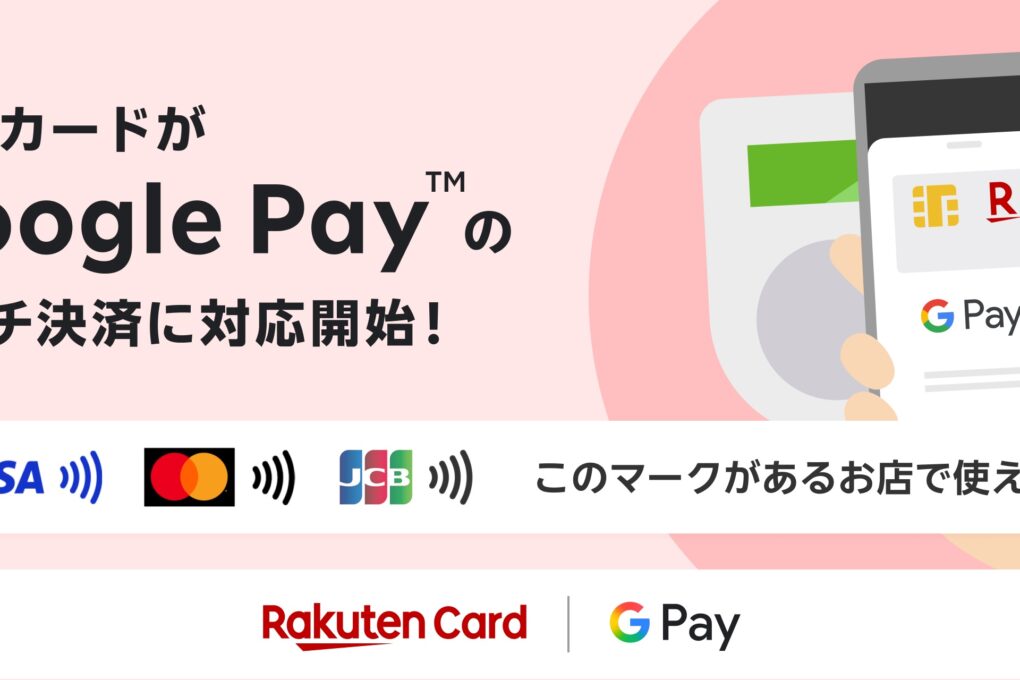
Androidで楽天カードをかざして払う方法が増えました。
10月28日から、Visa・Mastercard・JCBの楽天カードをGoogleウォレットへ登録すると、各ブランドのタッチ決済を使えるようになっています。
今、楽天ペイアプリの「楽天カードタッチ決済」を使っている人には、移行先として見ておきたい変更で、この機能は2027年1月中旬〜2月中旬ごろに終了予定となっています。
終了前にGoogleウォレットへの登録を済ませておけば、切り替えがスムーズに。
終わる機能と、使い続けられる決済
終了対象は、Androidの楽天ペイアプリから設定する「楽天カードタッチ決済」で、新規設定の受け付けは9月30日13時に終了していて、設定済みの人はサービス終了まで利用でき、具体的な終了日は、確定後に改めて案内されるみたいです。
今回のGoogle Pay対応では、まずGoogleウォレットに対象カードを登録することになるのですが、American Expressは対象外となっていて、楽天カードが発行する個人用カードが対象となっているのですが、楽天VIP Loan Card、楽天バーチャルプリペイドカード、楽天ETCカード、Homesカードも利用対象から外れます。
カードを追加し、普段使う支払いに設定する
タッチ決済の登録は、Googleウォレットから行い、
- Googleウォレットを開く。
- 「+ウォレットに追加」を選ぶ。
- 「クレジットやデビットカードを追加」へ進み、カード情報を入力する。
- 画面の指示に従って本人認証を行う。
楽天カードアプリのホームやメニューにある「Google Pay」ボタンから、Googleウォレットへ進む方法もあり、タッチ決済についてはAndroid 9.0以降が対象となっています。
スマートフォン側ではNFCをオンにし、Googleウォレットをデフォルトの決済アプリに設定し、Androidの設定で「NFC」を検索し、「非接触型決済」から支払いアプリを選ぶ流れ。
項目の表示位置は端末によって異なるため、設定内検索を使ったほうがいいかもしれませんね。
複数のカードを登録しているなら、Googleウォレットで楽天カードを選び、「タッチ決済」のデフォルトに設定しておき、アプリの設定と、実際に支払うカードの指定まで済ませておくのがポイント。
レジでは「タッチ決済で」。QUICPayは呼び方が変わる
店頭での使い分けは、以下のようになります。
| 支払い方 | 店頭で確認するマーク | レジでの伝え方 |
|---|---|---|
| タッチ決済 | Visa・Mastercard・JCBの対応マーク | 「クレジットで」または「タッチ決済で」 |
| QUICPay | QUICPayマーク | 「クイックペイで」 |
同じスマートフォンをかざす操作でも、お店側に選んでもらう決済方式が変わるので、レジでは使いたい方式を伝え、読み取り機にかざして決済完了を確認します。
支払いのたびにGoogleウォレットや楽天カードアプリを開く必要がないのは楽ですね。
今回の変更で便利なのは、いつもの楽天カードをGoogleウォレットのタッチ決済にまとめられることで、楽天ペイ内のタッチ決済を使っているなら、まずカードのブランドと登録状態を確認し、普段行くお店の対応マークまで見ておく。
終了時期を待つより、今のうちに支払い先を整えておく方が安全に切り替えられますよ。